VPN操作手册
一、Windows系统电脑终端登录
(客户端软件下载 EasyConnectInstaller.zip)
(登陆用户名及密码沿用城市热点认证系统的帐号密码,即用户名为教工号,初始密码为身份证后6位)
第一步:打开下面的网址https://vpn.ahiib.edu.cn出现下面的页面
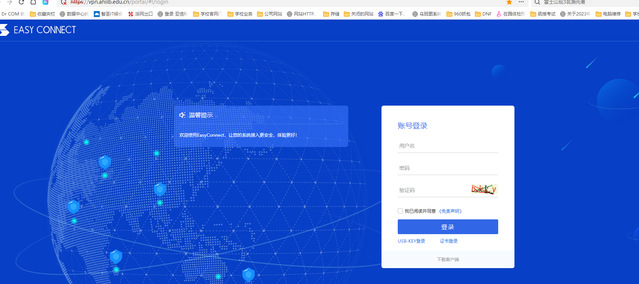
第二步:网页端会弹出安装EasyConnectInstaller提示,请安装完成后,运行程序。
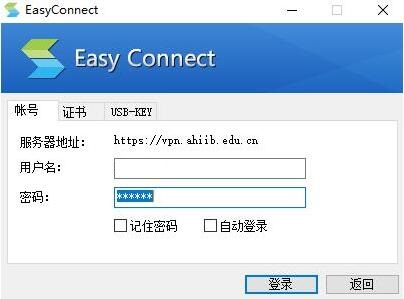
第三步:点击对应的资源或者(VPN正常运行后,可以直接在浏览器输入想要访问的资源地址)在网页中直接输入对应的网址、IP地址,可以对相应的资源进行访问。
二、Linux系统电脑终端登录
Linux系统不支持SSL VPN客户端,只能使用浏览器来访问vpn。以centOS系统为例。
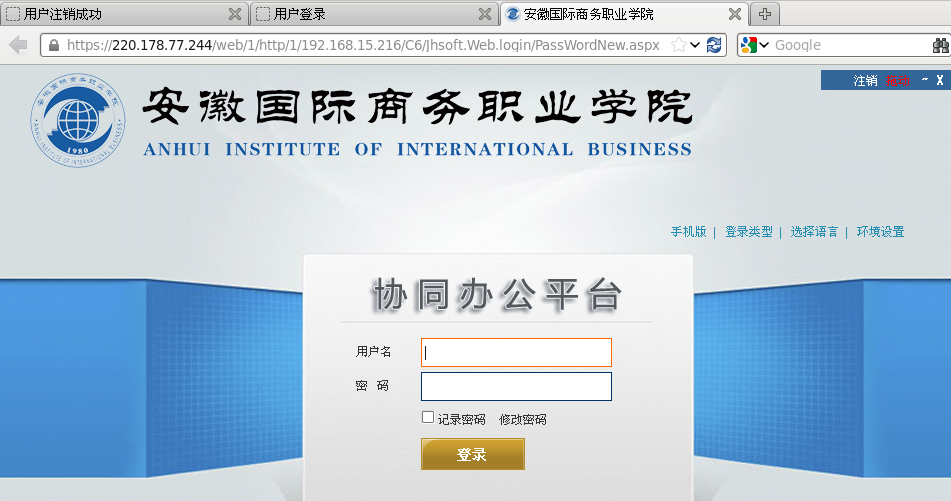
第一步:打开Linux系统中的浏览器,在搜索栏上输入IP地址https://220.178.77.244。会出现下面的界面,输入账号和密码,但是会提示你安装jre插件。
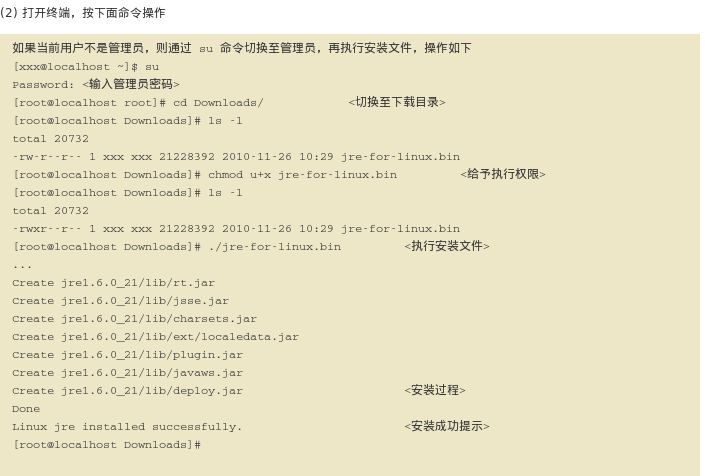
第二步:下载好jre后按教程在终端里安装解压。
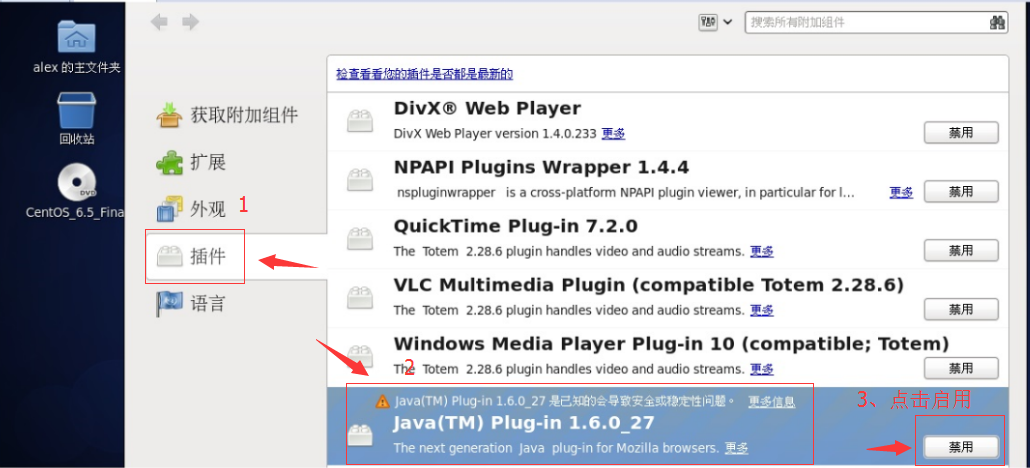
第三步:浏览器的插件里会提示,点击启用即可。
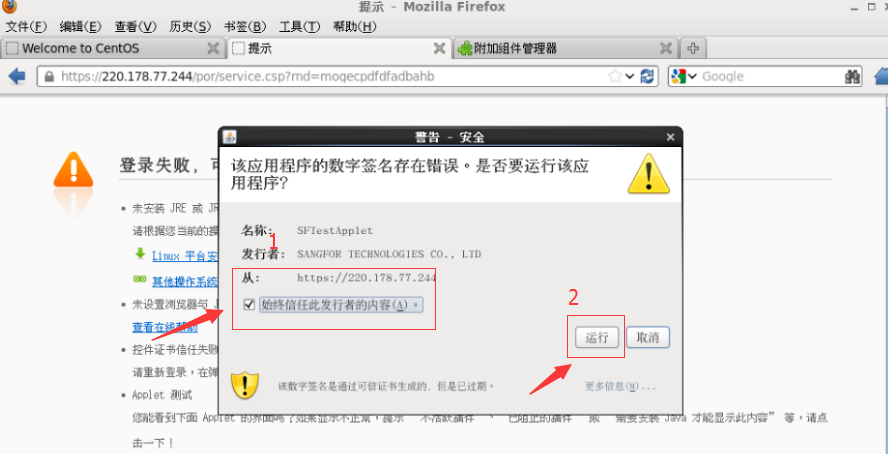
第四步:刷新页面,会弹出来提示。
第五步:进入vpn页面,点击相应的资源或者输入IP地址即可。
三、移动端登录
WEB登录
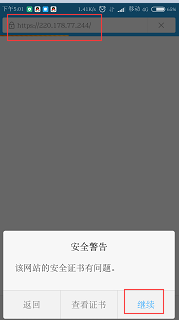
第一步:打开下面的网址https://vpn.ahiib.edu.cn出现下面的页面,点击继续即可访问vpn。
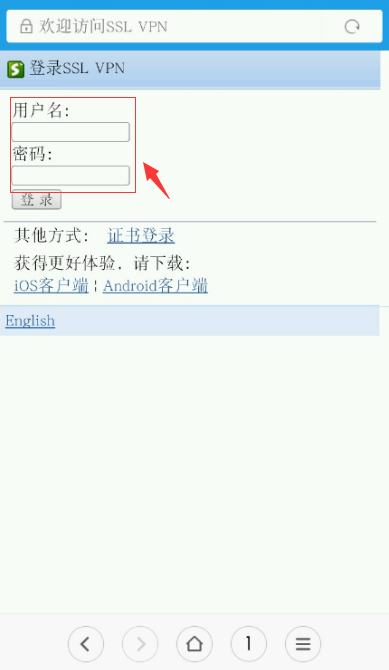
第二步:输入自己的账号,认证成功即可登录进去。
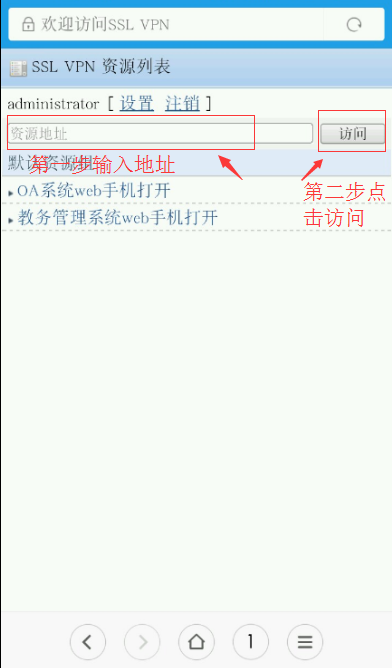
第三步:看到下面的页面,即可访问相应的资源。


四、手机客户端登录
第一步:打开手机客户端
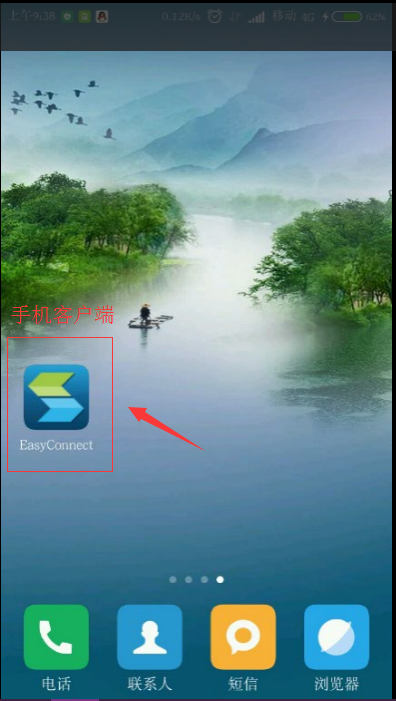
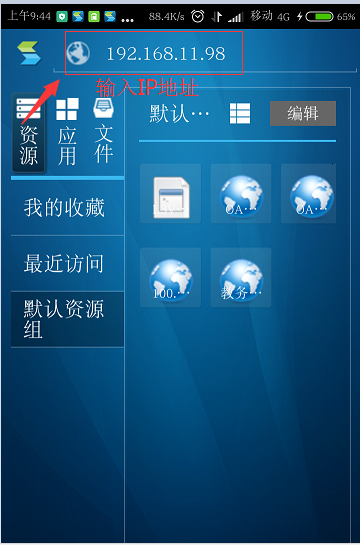
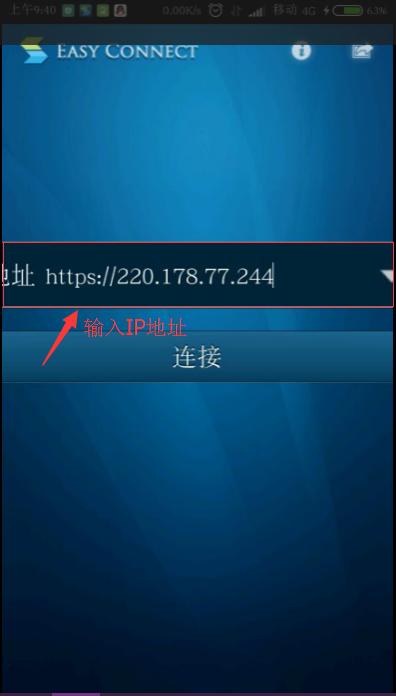
第二步:点击应用,打开登录,输入IP地址后连接。
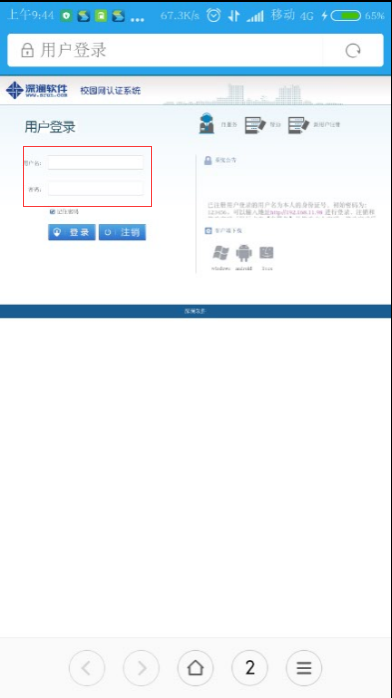
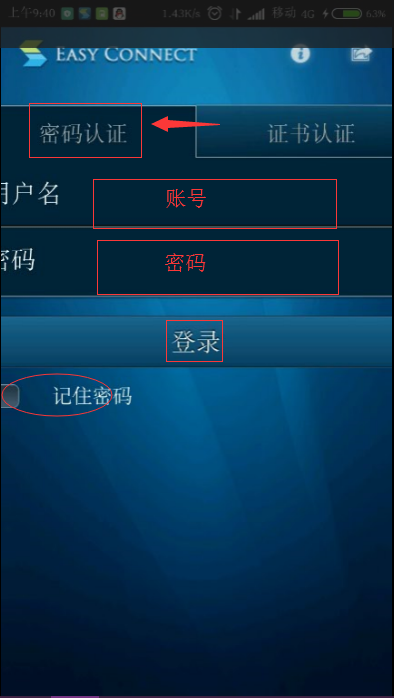
第三步:连接上会加载资源。出现登录界面,输入账号密码即可点击登录。
第四步:登录后,会出现下面的内容,点击对应的资源即可访问,或者输入相应的IP地址访问资源。
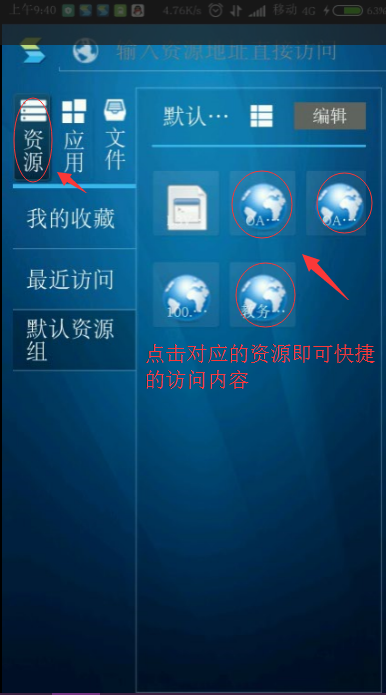

第五步:在下面框中输入IP地址即可访问相应的资源。